> ## Documentation Index
> Fetch the complete documentation index at: https://docs.happycapy.ai/llms.txt
> Use this file to discover all available pages before exploring further.
# Schnellstart
> Schließe deine erste Aufgabe in Happycapy in wenigen Minuten ab
## 1. Happycapy öffnen
Besuche [happycapy.ai](https://happycapy.ai), melde dich an und öffne dein erstes Project.
happycapy.ai
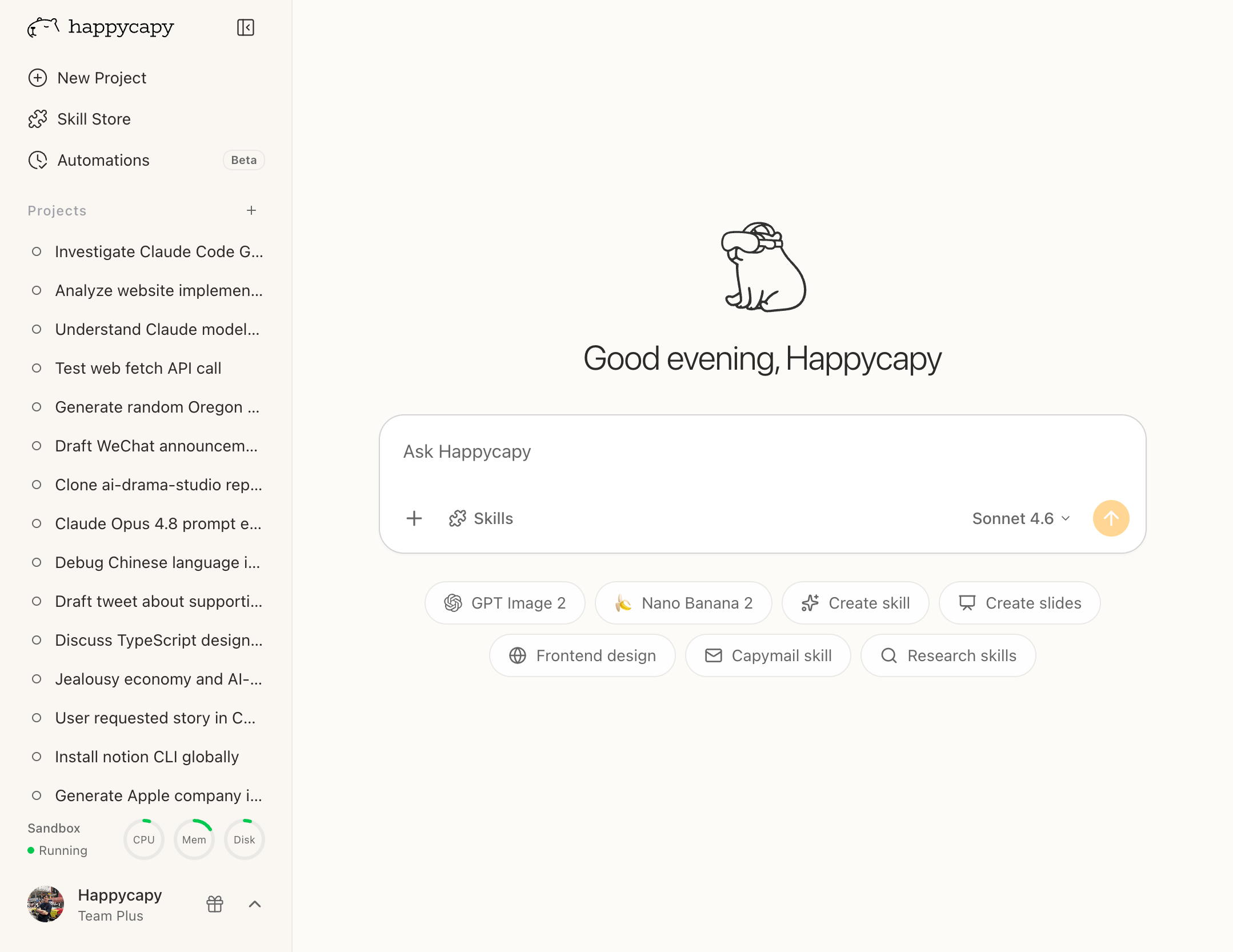
* **Seitenleiste** — Erstelle Projects, durchsuche den Skill Store und richte Automations ein.
* **Projects** — Arbeite mit Happycapy in einem dauerhaften Arbeitsbereich und verfolge den Fortschritt.
* **Eingabefeld** — Schreibe eine Anfrage, hänge Dateien mit **+** an, wähle einen Skill oder bei Bedarf ein Modell.
## 2. Nach einem Ergebnis fragen
Sage Happycapy, was erledigt werden soll. Eine gute Anfrage enthält meistens Ziel, Kontext und gewünschtes Ergebnis.
```text theme={null}
Erstelle eine persönliche Portfolio-Website mit dunklem Design und Kontaktformular.
```
```text theme={null}
Analysiere diese CSV und erstelle ein Diagramm mit monatlichen Umsatztrends.
```
```text theme={null}
Erstelle ein Produkt-Launch-Bild für diese Landingpage.
```
Happycapy arbeitet in einer Cloud-Sandbox. Jedes Project hat darin einen eigenen Arbeitsbereich, in dem generierte Dateien und Ergebnisse bleiben. Öffne **Files**, wenn du sie prüfen, herunterladen oder wiederverwenden möchtest.
## 3. Dateien hinzufügen, wenn die Aufgabe Kontext braucht
Ziehe Dateien in die Konversation oder klicke im Eingabefeld auf **+**.
Happycapy kann mit gängigen Dateien arbeiten, zum Beispiel Tabellen, PDFs, Bildern, Code, Videos, CSV und JSON.
Nutze Dateien, wenn Happycapy Ausgangsmaterial analysieren, ein vorhandenes Asset verändern oder an etwas weiterarbeiten soll, das du bereits hast.
## 4. Skills für wiederkehrende Arbeit nutzen
Du musst nicht für jede Aufgabe einen Skill installieren. Beschreibe zuerst das gewünschte Ergebnis; Happycapy kann passende Skills auswählen, wenn sie zur Arbeit passen.
Nutze den [Skill Store](/de/features/skill-store), wenn du einen wiederholbaren Workflow oder eine bestimmte Fähigkeit brauchst. Du kannst auch öffentliche [Skills](https://happycapy.ai/skills) auf der Website durchsuchen.
```text theme={null}
/frontend-design Erstelle eine Landingpage für ein SaaS-Produkt.
```
## 5. Weitermachen
Nutze Projects als dauerhafte Arbeitsbereiche für Sessions, Dateien und laufende Arbeit.
Finde generierte Ergebnisse, hochgeladene Dateien und Material, das du wiederverwenden möchtest.
Füge wiederverwendbare Skills für wiederkehrende Workflows und bestimmte Fähigkeiten hinzu.
Plane wiederkehrende Aufgaben und lang laufende Arbeit aus einem Project heraus.