> ## Documentation Index
> Fetch the complete documentation index at: https://docs.happycapy.ai/llms.txt
> Use this file to discover all available pages before exploring further.

# Videoerstellung

> Erstelle kurze Videos aus Prompts, Bildern oder vorhandenen Clips in einem Project

## Was ist Videoerstellung?

Mit Videoerstellung kannst du kurze Videos aus Textprompts, Bildern oder vorhandenen Videoclips erstellen. Nutze sie für Social Ads, Produktdemos, Storyboards, Motion-Konzepte und Kampagnenmaterial, das zusammen mit deinen Project-Dateien gespeichert werden soll.

Beginne mit dem Material, das du bereits hast. Klicke unter dem Eingabefeld auf **Generate Video**, um den Videomodus zu öffnen, und beschreibe dann den gewünschten Clip. Du kannst auch direkt in deiner Nachricht um ein Video bitten. Wenn ein Modell wichtig ist, wähle es im Videomodell-Menü aus oder erwähne es im Prompt; sonst beschreibe einfach das gewünschte Ergebnis und lasse Happycapy einen passenden Weg wählen.

## Drei Wege zum Start

Wähle die Eingabe, die du bereits hast: einen Prompt, ein oder mehrere Bilder oder ein vorhandenes Video.

### 1. Mit Text starten

Beschreibe das gewünschte Video. Nenne Motiv, Szene, Bewegung, Stil, Dauer, Seitenverhältnis und den geplanten Einsatz.

<div style={{ display: 'grid', gridTemplateColumns: 'repeat(auto-fit, minmax(250px, 1fr))', gap: '1rem', margin: '1rem 0 2rem' }}>
  <div style={{ gridColumn: '1 / -1', border: '1px solid rgba(46, 41, 41, 0.1)', borderRadius: '12px', overflow: 'hidden', background: '#fffdf9' }}>
    <div style={{ padding: '1.1rem' }}>
      <div style={{ fontSize: '0.78rem', textTransform: 'uppercase', letterSpacing: '0.08em', color: '#df7657', fontWeight: 750 }}>Text zu Video</div>
      <h3 style={{ margin: '0.35rem 0 0.55rem', fontSize: '1.3rem' }}>Aus einer Bewegungs-Idee einen vertikalen Clip machen</h3>
      <p style={{ margin: '0 0 1rem', color: '#6e6861', fontSize: '0.95rem', lineHeight: 1.55 }}>Beginne mit der fertigen Bewegung, die du sehen willst. Beschreibe Motiv, Kamerawinkel, wiederholte Aktion, sinnliche Details und Zielformat.</p>

      <div style={{ display: 'grid', gridTemplateColumns: 'repeat(auto-fit, minmax(240px, 1fr))', gap: '1.25rem', alignItems: 'stretch' }}>
        <div style={{ height: '100%', padding: '0.85rem', borderRadius: '9px', background: '#f8f6f2', color: '#4d4640', fontSize: '0.86rem', lineHeight: 1.55 }}>
          <p style={{ margin: '0 0 0.65rem', color: '#8a8178', fontWeight: 700 }}>Frag Happycapy</p>
          <code style={{ whiteSpace: 'pre-wrap' }}>Nahaufnahme einer Hand, die nacheinander Tasten auf einer Tastatur aus verschiedenen Keksen und Süßigkeiten drückt.{"\n\n"}Jedes Mal, wenn eine Fingerspitze landet, wird die passende Keks-Tastenkappe leicht eingedrückt und springt sofort wieder hoch. Dabei entsteht ein klares "click-clack, click-clack", das die knusprige Textur von Keksen mit dem taktilen Feedback einer mechanischen Tastatur verbindet.{"\n\n"}Die Finger drücken verschiedene Tasten in einer flüssigen, gleichmäßigen Bewegung. Vertikales Video, Seitenverhältnis 9:16.</code>
        </div>

        <div style={{ height: '100%', justifySelf: 'center', width: 'min(100%, 240px)', display: 'flex' }}>
          <video controls muted playsInline preload="metadata" poster="/images/features/cookie-keyboard-video-poster.jpg" style={{ display: 'block', width: '100%', aspectRatio: '9 / 16', objectFit: 'cover', margin: 0, borderRadius: '12px', border: '1px solid rgba(46, 41, 41, 0.1)', boxShadow: '0 18px 40px rgba(46, 41, 41, 0.08)' }}>
            <source src="https://mintcdn.com/happycapy/3Agk_CtGKKqauJRe/images/features/cookie-keyboard-video.mp4?fit=max&auto=format&n=3Agk_CtGKKqauJRe&q=85&s=06f85a9977ebd9fef79696830bacb24f" type="video/mp4" data-path="images/features/cookie-keyboard-video.mp4" />

            Dein Browser unterstützt das video-Tag nicht.
          </video>
        </div>
      </div>
    </div>
  </div>
</div>

### 2. Mit Bildern starten

Lade Bilder hoch, wenn du mehr Kontrolle über den ersten Frame, den letzten Frame, das Motiv, Produkt, die Figur oder den visuellen Stil möchtest.

<div style={{ display: 'grid', gridTemplateColumns: 'repeat(auto-fit, minmax(250px, 1fr))', gap: '1rem', margin: '1rem 0 2rem' }}>
  <div style={{ gridColumn: '1 / -1', border: '1px solid rgba(46, 41, 41, 0.1)', borderRadius: '12px', overflow: 'hidden', background: '#fffdf9' }}>
    <div style={{ padding: '1.1rem' }}>
      <div style={{ fontSize: '0.78rem', textTransform: 'uppercase', letterSpacing: '0.08em', color: '#df7657', fontWeight: 750 }}>Bild zu Video</div>
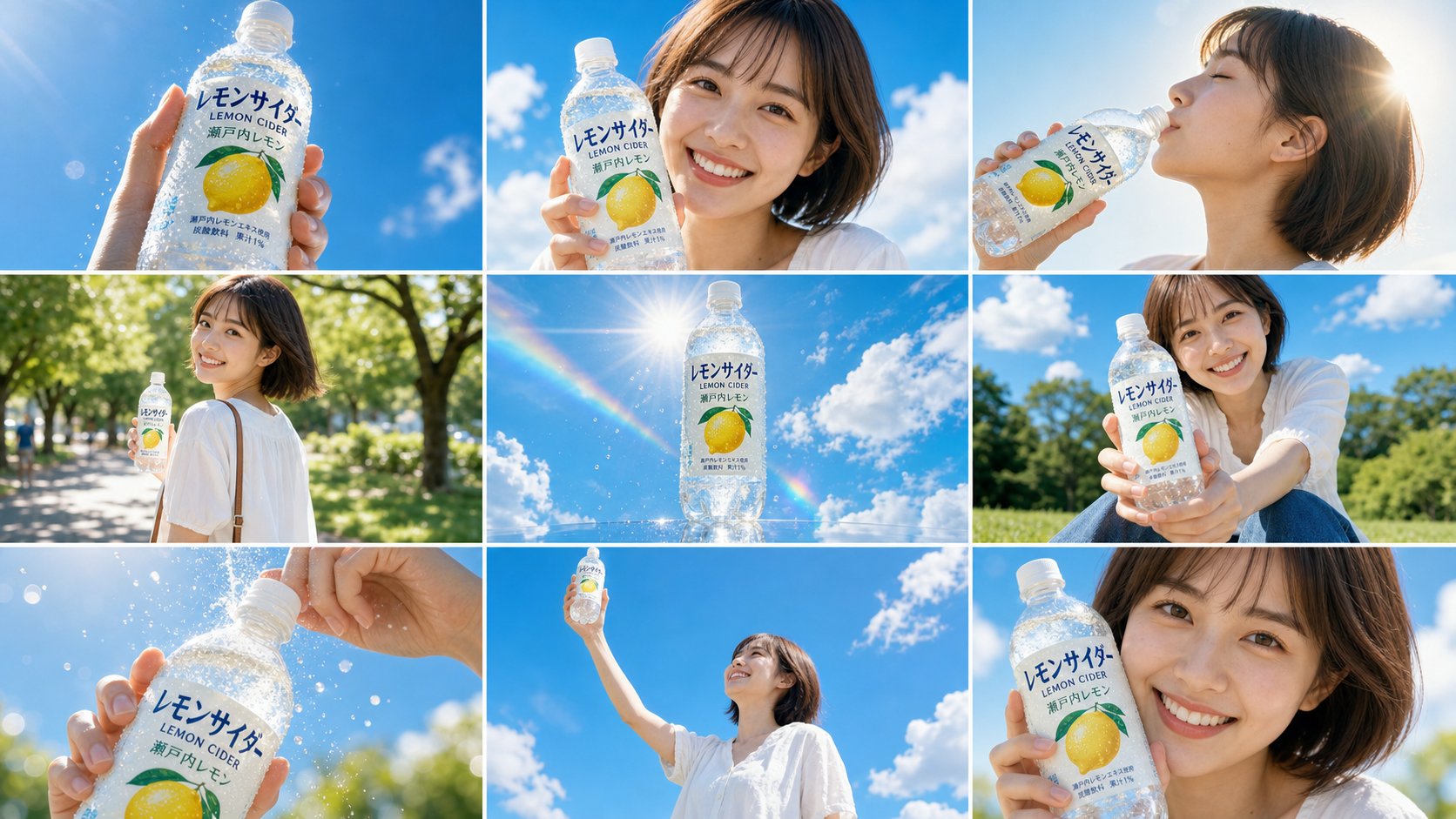
      <h3 style={{ margin: '0.35rem 0 0.55rem', fontSize: '1.3rem' }}>Ein Produkt mit Referenzbildern animieren</h3>
      <p style={{ margin: '0 0 1rem', color: '#6e6861', fontSize: '0.95rem', lineHeight: 1.55 }}>Sag Happycapy, was jedes Bild steuern soll. Ein Startframe setzt die Eröffnung, ein Endframe das Zielbild, und Referenzen führen Identität, Material oder Stil.</p>

      <div style={{ display: 'grid', gridTemplateColumns: 'repeat(auto-fit, minmax(170px, 1fr))', gap: '0.75rem', marginBottom: '1rem' }}>
        <div style={{ padding: '0.85rem', borderRadius: '10px', background: '#f8f6f2', border: '1px solid rgba(46, 41, 41, 0.08)' }}>
          <div style={{ color: '#df7657', fontSize: '0.78rem', fontWeight: 750, textTransform: 'uppercase', letterSpacing: '0.08em' }}>Startframe</div>
          <p style={{ margin: '0.35rem 0 0', color: '#4d4640', fontSize: '0.88rem', lineHeight: 1.45 }}>Der erste sichtbare Moment.</p>
        </div>

        <div style={{ padding: '0.85rem', borderRadius: '10px', background: '#f8f6f2', border: '1px solid rgba(46, 41, 41, 0.08)' }}>
          <div style={{ color: '#df7657', fontSize: '0.78rem', fontWeight: 750, textTransform: 'uppercase', letterSpacing: '0.08em' }}>Endframe</div>
          <p style={{ margin: '0.35rem 0 0', color: '#4d4640', fontSize: '0.88rem', lineHeight: 1.45 }}>Die finale Pose, Komposition oder Enthüllung.</p>
        </div>

        <div style={{ padding: '0.85rem', borderRadius: '10px', background: '#f8f6f2', border: '1px solid rgba(46, 41, 41, 0.08)' }}>
          <div style={{ color: '#df7657', fontSize: '0.78rem', fontWeight: 750, textTransform: 'uppercase', letterSpacing: '0.08em' }}>Referenzbild</div>
          <p style={{ margin: '0.35rem 0 0', color: '#4d4640', fontSize: '0.88rem', lineHeight: 1.45 }}>Produkt, Figur, Marke oder Stimmung.</p>
        </div>
      </div>

      <div style={{ display: 'grid', gridTemplateColumns: 'repeat(auto-fit, minmax(260px, 1fr))', gap: '1.25rem', alignItems: 'start', marginBottom: '1rem' }}>
        <div>
          <img src="https://mintcdn.com/happycapy/3Agk_CtGKKqauJRe/images/features/lemon-cider-storyboard.png?fit=max&auto=format&n=3Agk_CtGKKqauJRe&q=85&s=6a06f4a0528f02a54c2a065a6a04cacc" alt="Neunteiliges Lemon-Cider-Storyboard als Referenz für ein Bild-zu-Video-Ad" style={{ display: 'block', width: '100%', aspectRatio: '16 / 9', objectFit: 'cover', margin: 0, borderRadius: '12px', border: '1px solid rgba(46, 41, 41, 0.1)' }} width="1672" height="941" data-path="images/features/lemon-cider-storyboard.png" />

          <div style={{ marginTop: '0.45rem', color: '#8a8178', fontSize: '0.78rem', fontWeight: 700, textTransform: 'uppercase', letterSpacing: '0.08em' }}>Storyboard-Referenz</div>
        </div>

        <div>
          <video controls muted playsInline preload="metadata" poster="/images/features/lemon-cider-video-poster.jpg" style={{ display: 'block', width: '100%', aspectRatio: '16 / 9', objectFit: 'cover', margin: 0, borderRadius: '12px', border: '1px solid rgba(46, 41, 41, 0.1)', boxShadow: '0 18px 40px rgba(46, 41, 41, 0.08)' }}>
            <source src="https://mintcdn.com/happycapy/3Agk_CtGKKqauJRe/images/features/lemon-cider-video.mp4?fit=max&auto=format&n=3Agk_CtGKKqauJRe&q=85&s=0f95c2f13c2da0ab5e41162291ccdf78" type="video/mp4" data-path="images/features/lemon-cider-video.mp4" />

            Dein Browser unterstützt das video-Tag nicht.
          </video>

          <div style={{ marginTop: '0.45rem', color: '#df7657', fontSize: '0.78rem', fontWeight: 750, textTransform: 'uppercase', letterSpacing: '0.08em' }}>Generiertes Video</div>
        </div>
      </div>

      <p style={{ margin: '0 0 1rem', color: '#6e6861', fontSize: '0.95rem', lineHeight: 1.55 }}>Ein Storyboard kann zwei Aufgaben erfüllen: Es verankert Produkt, Figur und Farbwelt und gibt Happycapy gleichzeitig die Reihenfolge der Shots vor.</p>

      <div style={{ padding: '0.85rem', borderRadius: '9px', background: '#f8f6f2', color: '#4d4640', fontSize: '0.86rem', lineHeight: 1.55 }}>
        <p style={{ margin: '0 0 0.65rem', color: '#8a8178', fontWeight: 700 }}>Frag Happycapy</p>
        <code style={{ whiteSpace: 'pre-wrap' }}>Verwende das hochgeladene neunteilige Storyboard als visuelle Referenz und Shot-Reihenfolge für einen 15-sekündigen Werbefilm für Lemon Sparkling Water.{"\n\n"}Halte Figur, Produktlabel, Farbpalette, helles Sommerlicht und Kamerakomposition nah an der Referenz. Folge den Panels von links nach rechts und von oben nach unten. Füge natürliche Bewegung hinzu: Kondenswasser auf der Flasche, aufsteigende Blasen, Haare im Wind, langsames Trinken, Sonnenflares und einen finalen Close-up-Freeze.{"\n\n"}Nutze einen luftigen japanischen Sommerwerbe-Stil mit kräftigem Himmelsblau, warmem goldenem Licht, geringer Tiefenschärfe und sanfter Handkamera-Bewegung. Speichere das Ergebnis als outputs/lemon-cider-ad.mp4.</code>
      </div>
    </div>
  </div>
</div>

<Accordion title="Vollständiger Storyboard-Prompt">
  <div style={{ padding: '0.85rem', borderRadius: '9px', background: '#f8f6f2', color: '#4d4640', fontSize: '0.86rem', lineHeight: 1.55 }}>
    <code style={{ whiteSpace: 'pre-wrap' }}>Use the attached 9-panel storyboard image ([https://storage.res-capy.com/img-prompt/lemon-cider-ad.png](https://storage.res-capy.com/img-prompt/lemon-cider-ad.png)) as the visual reference and shot sequence guide for this advertisement video.{"\n\n"}The storyboard shows a cheerful Japanese young woman in a white outfit holding a transparent lemon sparkling water bottle ("レモンサイダー LEMON CIDER 瀬戸内レモン") against a bright blue summer sky. Reproduce the character's appearance, product design, color palette, and each shot composition faithfully from the reference.{"\n\n"}Follow the 9 panels in order as the scene sequence: bottle thrust toward camera, smiling turn to camera, slow sip, walking glance-back, floating bottle hero shot, bottle offered toward viewer, cap opening close-up, bottle raised to the sky, and final close-up freeze frame.{"\n\n"}STYLE: Match the color grading in the reference exactly: overexposed highlights, airy whites, vivid sky blue, warm golden sunlight. Cinematic shallow depth of field. Smooth handheld camera motion with subtle drift. Slow motion on sip, fizz, and final freeze moments.</code>
  </div>
</Accordion>

### 3. Ein Video bearbeiten

Lade einen Clip hoch, wenn du bereits Material hast und Happycapy eine neue Version erstellen, das Motiv ändern, die Aktion anpassen oder dieselbe Szene weiter verfeinern soll.

<div style={{ display: 'grid', gridTemplateColumns: 'repeat(auto-fit, minmax(250px, 1fr))', gap: '1rem', margin: '1rem 0 2rem' }}>
  <div style={{ gridColumn: '1 / -1', border: '1px solid rgba(46, 41, 41, 0.1)', borderRadius: '12px', overflow: 'hidden', background: '#fffdf9' }}>
    <div style={{ padding: '1.1rem' }}>
      <div style={{ fontSize: '0.78rem', textTransform: 'uppercase', letterSpacing: '0.08em', color: '#df7657', fontWeight: 750 }}>Videobearbeitung</div>
      <h3 style={{ margin: '0.35rem 0 0.55rem', fontSize: '1.3rem' }}>Ändern, was in einem vorhandenen Clip passiert</h3>
      <p style={{ margin: '0 0 1rem', color: '#6e6861', fontSize: '0.95rem', lineHeight: 1.55 }}>Gib Happycapy das Quellvideo und beschreibe, was sich ändern soll. Du kannst Kamerabewegung, Raum, Licht und Timing beibehalten und trotzdem Motiv oder Handlung ändern.</p>

      <div style={{ display: 'grid', gridTemplateColumns: 'repeat(auto-fit, minmax(220px, 1fr))', gap: '1.25rem', alignItems: 'start', marginBottom: '1rem' }}>
        <div>
          <video controls muted playsInline preload="metadata" poster="/images/features/video-edit-capy-cat-before-poster.jpg" style={{ display: 'block', width: '100%', aspectRatio: '9 / 16', objectFit: 'cover', margin: 0, borderRadius: '12px', border: '1px solid rgba(46, 41, 41, 0.1)' }}>
            <source src="https://mintcdn.com/happycapy/3Agk_CtGKKqauJRe/images/features/video-edit-capy-cat-before.mp4?fit=max&auto=format&n=3Agk_CtGKKqauJRe&q=85&s=ce7c9c1d7c2d6cfbafddeefcaef85cbb" type="video/mp4" data-path="images/features/video-edit-capy-cat-before.mp4" />

            Dein Browser unterstützt das video-Tag nicht.
          </video>

          <div style={{ marginTop: '0.45rem', color: '#8a8178', fontSize: '0.78rem', fontWeight: 700, textTransform: 'uppercase', letterSpacing: '0.08em' }}>Vorher</div>
        </div>

        <div>
          <video controls muted playsInline preload="metadata" poster="/images/features/video-edit-capy-cat-after-poster.jpg" style={{ display: 'block', width: '100%', aspectRatio: '9 / 16', objectFit: 'cover', margin: 0, borderRadius: '12px', border: '1px solid rgba(46, 41, 41, 0.1)', boxShadow: '0 18px 40px rgba(46, 41, 41, 0.08)' }}>
            <source src="https://mintcdn.com/happycapy/3Agk_CtGKKqauJRe/images/features/video-edit-capy-cat-after.mp4?fit=max&auto=format&n=3Agk_CtGKKqauJRe&q=85&s=87a856a233ff5e6d93da7fd4e8a085c5" type="video/mp4" data-path="images/features/video-edit-capy-cat-after.mp4" />

            Dein Browser unterstützt das video-Tag nicht.
          </video>

          <div style={{ marginTop: '0.45rem', color: '#df7657', fontSize: '0.78rem', fontWeight: 750, textTransform: 'uppercase', letterSpacing: '0.08em' }}>Nachher</div>
        </div>
      </div>

      <div style={{ padding: '0.85rem', borderRadius: '9px', background: '#f8f6f2', color: '#4d4640', fontSize: '0.86rem', lineHeight: 1.55 }}>
        <p style={{ margin: '0 0 0.65rem', color: '#8a8178', fontWeight: 700 }}>Frag Happycapy</p>
        <code style={{ whiteSpace: 'pre-wrap' }}>Verwende das hochgeladene Video als Quelle.{"\n\n"}Behalte den ursprünglichen Raum, Boden, die Tischbeine, Kamerabewegung, Beleuchtung und die Position der Katze bei. Füge ein Capybara in die Szene ein, das aus dem Laptopbildschirm kommt, natürlich auf dem Boden landet und eine lebhafte, spielerische Interaktion mit der Katze hat.{"\n\n"}Das Capybara soll zu Perspektive, Maßstab, Schatten und Handheld-Phone-Video-Stil passen. Die Interaktion soll energiegeladen, aber nicht gewalttätig wirken. Speichere das bearbeitete Video als outputs/capybara-cat-edit.mp4.</code>
      </div>
    </div>
  </div>
</div>

## Weiter iterieren

Nach der Videoerstellung kannst du im selben Gespräch weiterarbeiten. Bitte Happycapy um eine weitere Version, passe die Bewegung an, erstelle ein Coverbild, schreibe eine Caption oder speichere die finalen Dateien mit klaren Namen.

## Verwandte Ressourcen

* [Bild erstellen und bearbeiten](/de/features/image-generation): Erstelle Standbilder, Referenzen und Cover-Assets.
* [Dateien](/de/features/files): Finde generierte MP4s, Coverbilder und unterstützende Dateien.
* [Credits und Nutzung](/de/getting-started/credits): Verstehe, wie Mediengenerierung Credits verbraucht.
* [Kurze Videoanzeige erstellen](/de/use-cases/short-video-ad): Sieh dir einen vollständigen Video-Ad-Workflow an.