> ## Documentation Index
> Fetch the complete documentation index at: https://docs.happycapy.ai/llms.txt
> Use this file to discover all available pages before exploring further.

# Publish & Remix

> Veröffentliche einen remixbaren Projekt-Snapshot, damit andere oder du selbst ihn in ein neues Projekt kopieren können.

export function LivePreview({url, label, linkLabel = "Open live result", fit = "content"}) {
  const isContentFit = fit === "content";
  return <div className={`hc-live-preview${isContentFit ? " hc-preview-content" : ""}`} style={{
    width: isContentFit ? "100%" : "clamp(320px, calc(100vw - 640px), 960px)",
    margin: isContentFit ? "18px 0 32px" : "18px 0 32px 50%",
    transform: isContentFit ? "none" : "translateX(-50%)",
    border: "1px solid rgba(46, 41, 41, 0.1)",
    borderRadius: "10px",
    overflow: "hidden",
    background: "rgba(255, 255, 255, 0.55)",
    boxShadow: "0 18px 45px rgba(46, 41, 41, 0.08)"
  }}>
      <style>{`
        .hc-live-preview-clip {
          position: relative;
          container-type: inline-size;
          aspect-ratio: 16 / 10;
          height: auto;
          overflow: hidden;
          background: white;
        }

        .hc-live-preview-frame {
          position: absolute;
          left: 0;
          top: 0;
          width: 1280px !important;
          height: 800px !important;
          max-width: none !important;
          border: 0;
          background: white;
          display: block;
          transform: scale(calc(100cqw / 1280px));
          transform-origin: top left;
        }

        @media (max-width: 1279px) {
          .hc-live-preview:not(.hc-preview-content) {
            width: 100% !important;
            margin-left: 0 !important;
            transform: none !important;
          }

          .hc-live-preview:not(.hc-preview-content) .hc-live-preview-clip {
            height: min(70vh, 520px);
          }

          .hc-live-preview:not(.hc-preview-content) .hc-live-preview-frame {
            width: 100%;
            height: 100%;
            transform: none;
          }
        }
      `}</style>
      <div style={{
    display: "flex",
    alignItems: "center",
    gap: "8px",
    padding: "10px 12px",
    borderBottom: "1px solid rgba(46, 41, 41, 0.08)",
    background: "rgba(46, 41, 41, 0.035)"
  }}>
        <span style={{
    width: "8px",
    height: "8px",
    borderRadius: "999px",
    background: "#F8A963"
  }} />
        <span style={{
    width: "8px",
    height: "8px",
    borderRadius: "999px",
    background: "rgba(46, 41, 41, 0.18)"
  }} />
        <span style={{
    width: "8px",
    height: "8px",
    borderRadius: "999px",
    background: "rgba(46, 41, 41, 0.18)"
  }} />
        <span style={{
    marginLeft: "8px",
    color: "rgba(46, 41, 41, 0.58)",
    fontSize: "0.82rem",
    overflow: "hidden",
    textOverflow: "ellipsis",
    whiteSpace: "nowrap"
  }}>{label}</span>
      </div>
      <div className="hc-live-preview-clip">
        <iframe className="hc-live-preview-frame" src={url} title={label} loading="lazy" style={{
    margin: 0,
    maxWidth: "none"
  }} />
      </div>
      <div style={{
    padding: "12px 14px",
    borderTop: "1px solid rgba(46, 41, 41, 0.08)",
    background: "rgba(255, 255, 255, 0.72)"
  }}>
        <a href={url} target="_blank" rel="noreferrer">{linkLabel}</a>
      </div>
    </div>;
}

## Wie Publish und Remix funktionieren

Wenn du nur eine Unterhaltung, eine Datei oder ein Ergebnis zeigen möchtest, nutze **Share**.

Nutze **Publish**, wenn jemand auf Basis deines Projekts weiterarbeiten soll. Publish speichert einen remixbaren Projekt-Snapshot. Personen mit dem Link können den Snapshot ansehen und ihn dann per **Remix** in ein eigenes bearbeitbares Projekt übernehmen.

**Remix** erstellt aus dem Snapshot ein neues Projekt. Die Kopie ist unabhängig: Änderungen im Remix wirken sich nicht auf das ursprüngliche Projekt aus.

Du kannst auch deinen eigenen veröffentlichten Snapshot remixen, wenn du von einer stabilen Version aus eine andere Richtung ausprobieren möchtest.

## Wann du Publish und Remix nutzt

* Jemand soll dein Projekt bearbeiten oder anpassen
* Du möchtest eine stabile Version behalten, die andere kopieren können
* Du möchtest selbst eine andere Richtung ausprobieren
* Ein Team oder eine Community soll dein Projekt wiederverwenden können

<Note>
  Jeder mit dem veröffentlichten Link kann den Snapshot ansehen. Prüfe Dateien, Chatverlauf, Tokens, Secrets und private Informationen, bevor du veröffentlichst.
</Note>

## Einen Snapshot veröffentlichen

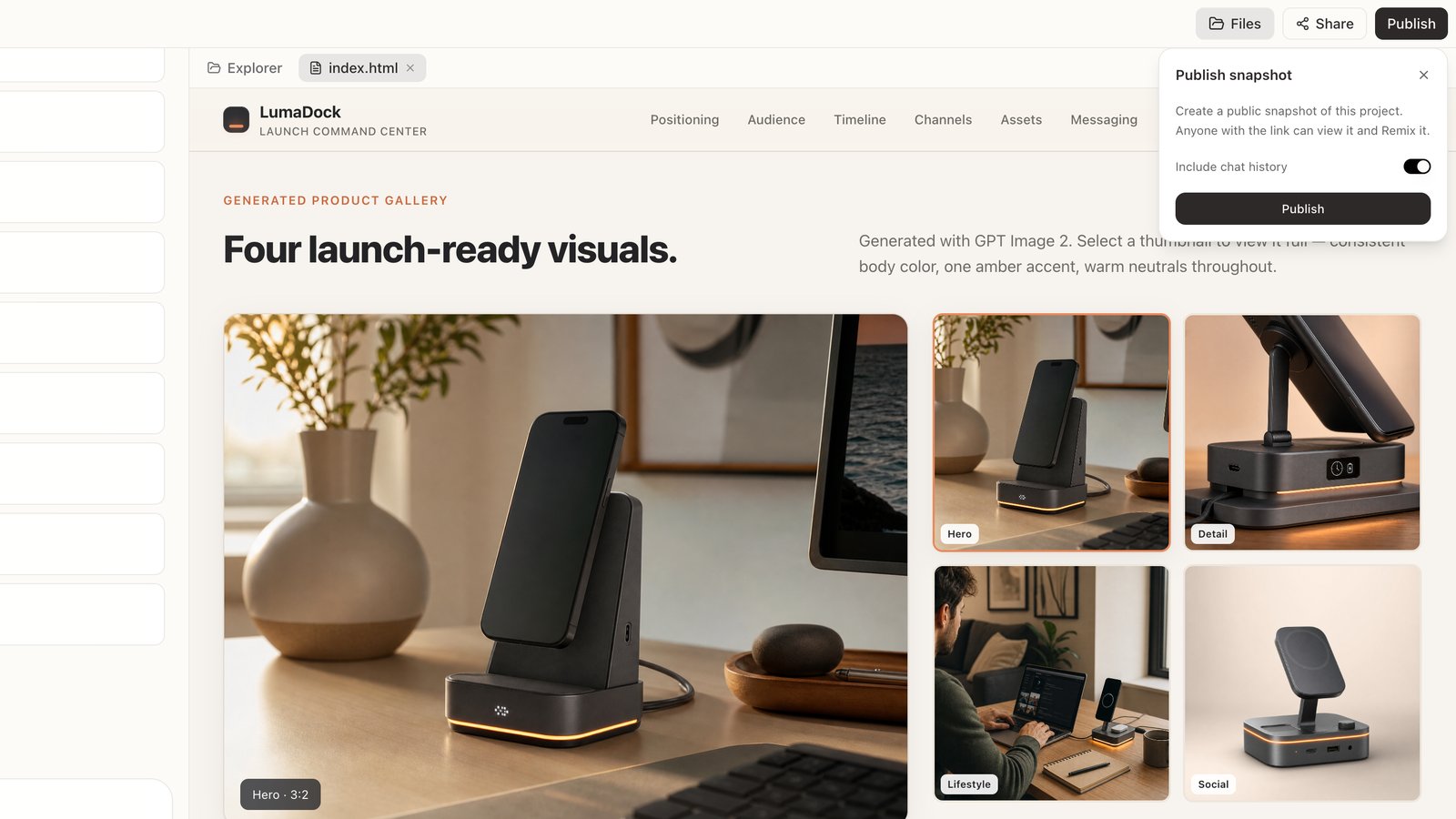
Klicke oben rechts in einem Projekt auf **Publish**.

<div style={{ borderRadius: '14px', border: '1px solid rgba(45, 36, 27, 0.12)', boxShadow: '0 18px 46px rgba(56, 38, 20, 0.09)', overflow: 'hidden', background: '#FFFFFF', marginBottom: '24px' }}>
  <div style={{ padding: '12px 16px', borderBottom: '1px solid rgba(45, 36, 27, 0.08)', background: '#FFFFFF' }}>
    <span style={{ display: 'block', color: '#2E2929', fontFamily: 'Instrument Serif, Georgia, "Times New Roman", serif', fontSize: '28px', fontWeight: 400, lineHeight: '1' }}>Publish</span>
    <span style={{ display: 'block', marginTop: '6px', color: '#8A8178', fontFamily: 'Instrument Serif, Georgia, "Times New Roman", serif', fontSize: '18px', fontWeight: 400, lineHeight: '1.2' }}>Einen remixbaren Projekt-Snapshot speichern.</span>
  </div>

  <img src="https://mintcdn.com/happycapy/qu9DbeP3oO1Bbe3K/images/features/publish-snapshot.png?fit=max&auto=format&n=qu9DbeP3oO1Bbe3K&q=85&s=e295fcb80229d4704896f484304d4805" alt="Publish-Snapshot-Panel" style={{ maxWidth: '100%', display: 'block', margin: '0 auto' }} width="1600" height="900" data-path="images/features/publish-snapshot.png" />
</div>

Wähle vor dem Kopieren des Links aus, was enthalten sein soll:

* **Include chat history** — die Unterhaltung in den Snapshot aufnehmen
* **Files only** — den Chatverlauf ausschalten und nur die Projektdateien veröffentlichen
* **Past snapshots** — früher veröffentlichte Links wiederfinden und erneut teilen

Nach dem Veröffentlichen kopierst du den Link und sendest ihn an alle, die den Snapshot ansehen oder remixen sollen.

<Tip>
  Ein Snapshot hält das Projekt genau in dem Moment fest, in dem du es veröffentlichst. Wenn du später wichtige Änderungen machst, veröffentliche erneut, um die neuere Version zu teilen.
</Tip>

## Einen Snapshot remixen

Öffne einen veröffentlichten Snapshot und klicke auf **Remix**.

<LivePreview url="https://happycapy.ai/snapshots/e4f0e3b2-a8c8-4c50-91df-0789f7017d37" label="happycapy.ai/snapshots/e4f0e3b2-a8c8-4c50-91df-0789f7017d37" linkLabel="Snapshot öffnen" />

Happycapy kopiert den Snapshot in deinen Arbeitsbereich und öffnet ihn als neues Projekt. Danach kannst du Dateien bearbeiten, weiterarbeiten oder Happycapy bitten, eine andere Richtung zu verfolgen.

Die Kopie ist unabhängig:

* Änderungen im Remix wirken sich nicht auf das ursprüngliche Projekt aus
* Änderungen im ursprünglichen Projekt aktualisieren bestehende Remixes nicht automatisch
* mehrere Personen können denselben Snapshot remixen und getrennt weiterarbeiten