> ## Documentation Index
> Fetch the complete documentation index at: https://docs.happycapy.ai/llms.txt
> Use this file to discover all available pages before exploring further.
# Projekte
> Dauerhafte Arbeitsbereiche für Sitzungen, Dateien und laufende Arbeit
## Was Projekte sind
Ein Projekt hält zusammengehörige Arbeit in einem Workspace zusammen: Sitzungen, Dateien und laufende Arbeit. Verwende ein Projekt für eine Codebasis, eine Kampagne, einen Kunden, ein Forschungsthema, eine Content-Pipeline oder jede Aufgabe, die du über längere Zeit fortsetzen möchtest.
So eignen sich Projekte für Arbeit, die mehr als ein Gespräch braucht. Starte eine Aufgabe in einer Sitzung, fahre in einer anderen fort, und die Dateien sind schon da.
## Ein Projekt starten
Klicke in der Seitenleiste auf **New Project** und beschreibe, woran Happycapy arbeiten soll. Happycapy erstellt das Projekt und benennt es automatisch anhand deines ersten Prompts.
Du kannst mit einem Prompt beginnen, Dateien hochladen oder eine vorhandene Datei im Projekt öffnen.
Ein Projekt pro Codebasis oder langfristiger Aufgabe ist ein übersichtliches Setup. Nutze mehrere Sitzungen im selben Projekt, wenn du verwandte Aufgaben parallel ausführen möchtest.
## Über Sitzungen hinweg arbeiten
Sessions
Parallel arbeiten, Workspace teilen.
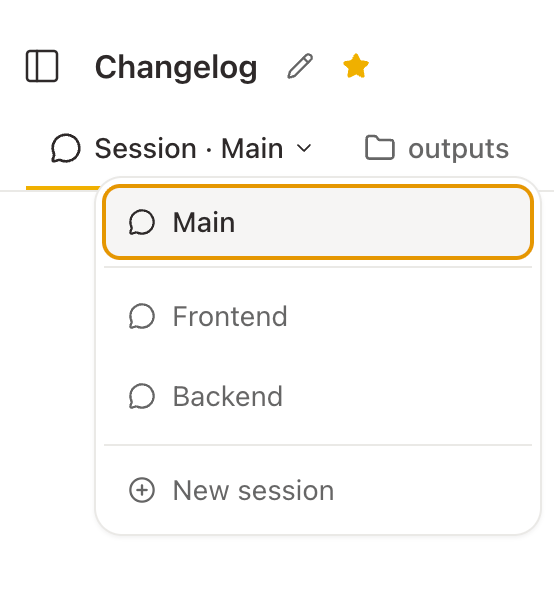
In jedem Projekt kannst du mehrere Sitzungen gleichzeitig ausführen. Jede Sitzung ist ein eigener Gesprächs-Thread, aber alle arbeiten im selben Projekt-Workspace.
Praktische Beispiele:
- Eine Sitzung erzeugt Bilder, während eine andere den passenden Text schreibt
- Eine Sitzung bearbeitet Frontend-Code, eine andere das Backend
- Eine Sitzung recherchiert ein Thema, eine andere entwirft den Bericht
Neue Sitzung öffnen: Klicke oben im Projekt auf den +-Button neben dem Sitzungsnamen.
Zwischen Sitzungen wechseln: Klicke oben auf das Dropdown mit dem Sitzungsnamen.
## Dateien zusammenhalten
Sitzungen im selben Projekt können dieselben Dateien lesen und schreiben. Generierte Bilder, bearbeitete Dokumente, Codeänderungen, Berichte und andere Ergebnisse bleiben im Projekt, statt über einzelne Gespräche verstreut zu sein.
Weitere Details zum Durchsuchen und Verwalten von Projektdateien findest du unter [Files](/de/features/files).
## Folders und Favorites
Folders gruppieren Projekte in der Seitenleiste. Klicke auf das **+**-Symbol neben **Projects** (Create Folder), um einen Folder zu erstellen.
Folders ändern nur, wie Projekte in der Seitenleiste angezeigt werden. Sie ändern nicht das Projekt selbst.
Klicke auf das **☆**-Symbol in der Kopfzeile einer Sitzung, um sie oben in der Seitenleiste unter **Favorites** anzupinnen. Klicke erneut, um sie zu entfernen.