> ## Documentation Index
> Fetch the complete documentation index at: https://docs.happycapy.ai/llms.txt
> Use this file to discover all available pages before exploring further.

# Files

> Uploads, Ausgabedateien und Projektdateien an einem Ort finden

## Was Files ist

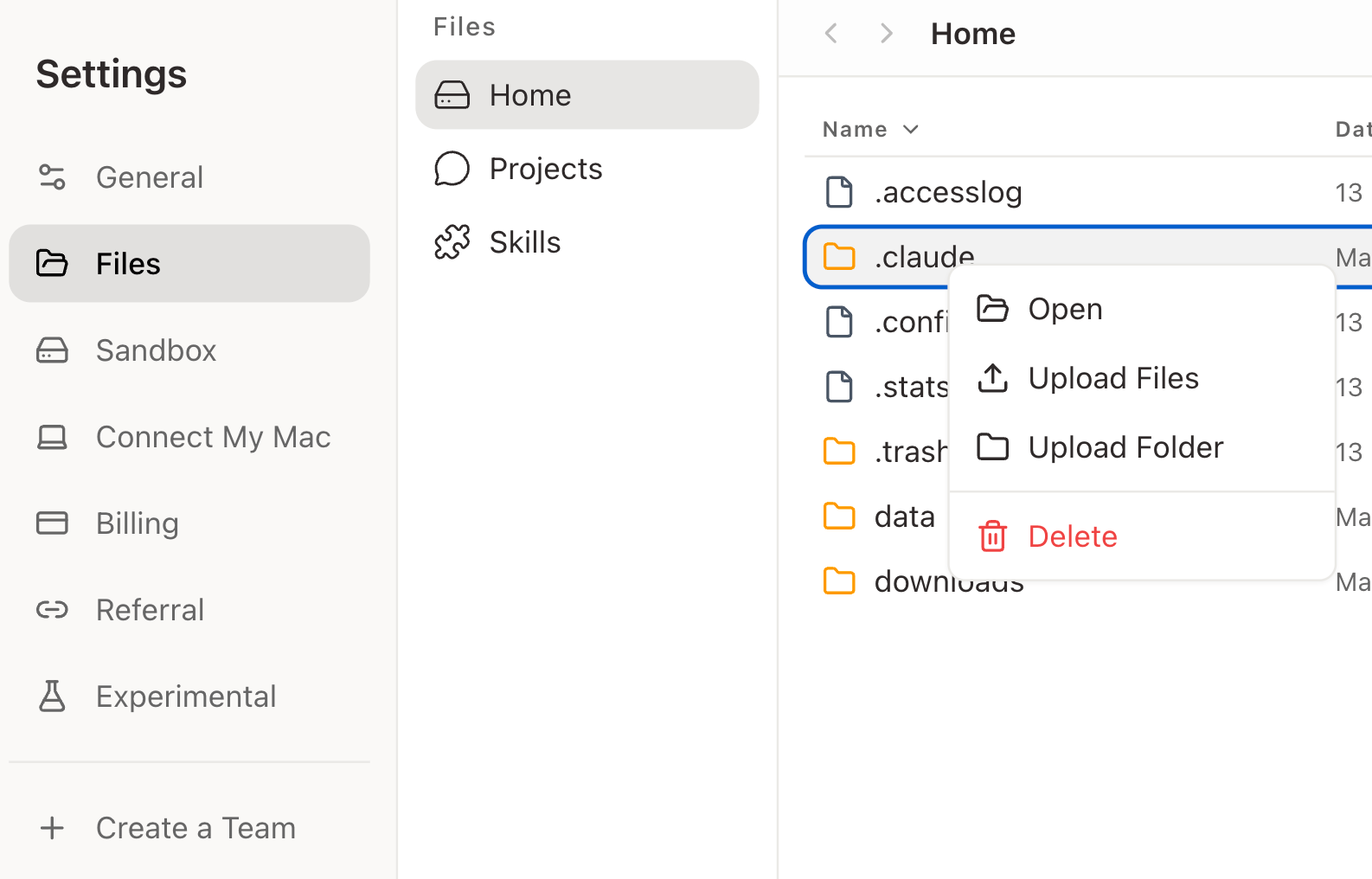
Files ist der Dateibrowser für deine Happycapy-Sandbox. Nutze ihn, um hochgeladene Materialien, Projektdateien und Ausgabedateien zu finden, die Happycapy während der Arbeit erstellt.

Files ist besonders nützlich nach Aufgaben, die Assets, Berichte, Code, Datenexporte, Bilder oder Videos erzeugen.

## Files öffnen

<div style={{ borderRadius: '14px', border: '1px solid rgba(45, 36, 27, 0.12)', boxShadow: '0 18px 46px rgba(56, 38, 20, 0.09)', overflow: 'hidden', background: '#FFFFFF', marginBottom: '24px' }}>
  <div style={{ padding: '12px 16px', borderBottom: '1px solid rgba(45, 36, 27, 0.08)', background: '#FFFFFF' }}>
    <span style={{ display: 'block', color: '#2E2929', fontFamily: 'Instrument Serif, Georgia, "Times New Roman", serif', fontSize: '28px', fontWeight: 400, lineHeight: '1' }}>Files</span>
    <span style={{ display: 'block', marginTop: '6px', color: '#8A8178', fontFamily: 'Instrument Serif, Georgia, "Times New Roman", serif', fontSize: '18px', fontWeight: 400, lineHeight: '1.2' }}>Uploads, Ergebnisse und Projektdateien durchsuchen.</span>
  </div>

  <img src="https://mintcdn.com/happycapy/9SccTkPwiYpehlgU/images/features/files-browser.png?fit=max&auto=format&n=9SccTkPwiYpehlgU&q=85&s=ec788d745afc8278c71d79afc3029bc2" alt="Files-Dateibrowser" style={{ maxWidth: '100%', display: 'block', margin: '0 auto' }} width="1586" height="1016" data-path="images/features/files-browser.png" />
</div>

Öffne **Settings** und klicke dann auf **Files**.

Du kannst Dateien aus diesen Bereichen durchsuchen:

* **Home** — Dateien in deiner Sandbox
* **Projects** — nach Project gruppierte Dateien
* **Skills** — installierte Skill-Dateien

## Dateien finden und verwalten

Nutze die Suche, um Dateien nach Namen zu finden. Wechsle zwischen Raster- und Listenansicht, wenn du Bilder, Ordner oder Dateidetails schneller prüfen möchtest.

Im Dateibrowser kannst du Dateien öffnen, unterstützte Formate ansehen, umbenennen, verschieben, löschen oder herunterladen.

## Dateien hochladen

Hänge Dateien über das **+** im Eingabefeld an oder ziehe Dateien direkt in die Unterhaltung. Happycapy kann diese Dateien als Kontext für die Aufgabe verwenden.

Happycapy kann mit vielen gängigen Dateitypen arbeiten, darunter Dokumente, Tabellen, Präsentationen, Bilder, Videos, Archive, Code-Dateien, Markdown, CSV, JSON und mehr. Wenn du unsicher bist, lade die Datei hoch und bitte Happycapy, sie zu lesen oder zu prüfen.

## Mit Ergebnissen arbeiten

Wenn Happycapy Dateien erstellt, werden sie in deiner Sandbox gespeichert und sind in Files auffindbar.

Du kannst zum Beispiel sagen:

```text theme={null}
Packe die Bilder in diesem Project in eine ZIP-Datei, damit ich sie herunterladen kann.
```

## Files und Projects

Projektdateien bleiben im jeweiligen Project. Sessions im selben Project können dieselben Dateien lesen und schreiben, sodass du über mehrere Sessions hinweg weiterarbeiten kannst, ohne dieselben Dateien erneut hochzuladen.

Unter [Projects](/de/features/projects) erfährst du, wie Projects Sessions und Dateien organisieren.

## Dateien über einen Project- oder Session-Link finden

Wenn ein Gesprächslink einem der folgenden Formate entspricht, ist der Wert nach `/s/` die Project-ID. Verwende diese Project-ID, wenn du in Files nach JSONL-Logs oder Workspace-Dateien suchst.

<div style={{ border: '1px solid rgba(250, 161, 92, 0.44)', borderRadius: '14px', padding: '18px 22px', overflowX: 'auto', fontFamily: 'ui-monospace, SFMono-Regular, Menlo, Monaco, Consolas, "Liberation Mono", monospace', fontSize: '0.95em', lineHeight: '1.8', whiteSpace: 'nowrap' }}>
  <div>Gesprächslink</div>
  <div>https\://<a href="https://happycapy.ai" style={{ fontWeight: 400 }}>happycapy.ai</a>/s/<strong>d94c8b54-161d-4278-a3f5-16e5046d66cd</strong></div>

  <br />

  <div>Gesprächslink mit Sub-Session</div>
  <div>https\://<a href="https://happycapy.ai" style={{ fontWeight: 400 }}>happycapy.ai</a>/s/<strong>d94c8b54-161d-4278-a3f5-16e5046d66cd</strong>?sub=48c366cc-a0e0-4bf4-ac56-4fa52c7cd7a7</div>

  <br />

  <div>Project-ID</div>
  <div><strong>d94c8b54-161d-4278-a3f5-16e5046d66cd</strong></div>
</div>

### JSONL-Logs finden

Öffne **Files**, gehe zu `Home > .claude > projects` und suche nach der **Project ID** aus dem Link.

Der passende Ordner enthält `.jsonl`-Logs für Gespräche unter diesem Project. Jede `.jsonl` steht für ein Gespräch, einschließlich der Haupt-Session oder einer Sub-Session.

### Workspace-Dateien finden

Öffne **Files** und nutze einen dieser Wege:

* Öffne **Projects** und suche nach derselben **Project ID**.
* Oder gehe zu `Home > a0 > workspace` und suche nach derselben **Project ID**.

Der passende Project- oder Workspace-Ordner enthält Dateien, die Happycapy unter diesem Project erstellt oder bearbeitet hat.

### Wenn etwas schiefgelaufen ist

Du kannst die Dateien selbst prüfen oder eine neue Session öffnen und Happycapy fragen:

```text theme={null}
Under /home/node/.claude/projects/, find the folder for d94c8b54-161d-4278-a3f5-16e5046d66cd (Project ID), back up the corresponding JSONL log, diagnose what went wrong, fix it, and resume this conversation.
```