> ## Documentation Index
> Fetch the complete documentation index at: https://docs.happycapy.ai/llms.txt
> Use this file to discover all available pages before exploring further.
# Dynamic Workflows
> Komplexe Projektaufgaben mit gestufter Ausführung, Subagents und gespeicherten Ergebnissen bearbeiten.
## Was sind Dynamic Workflows?
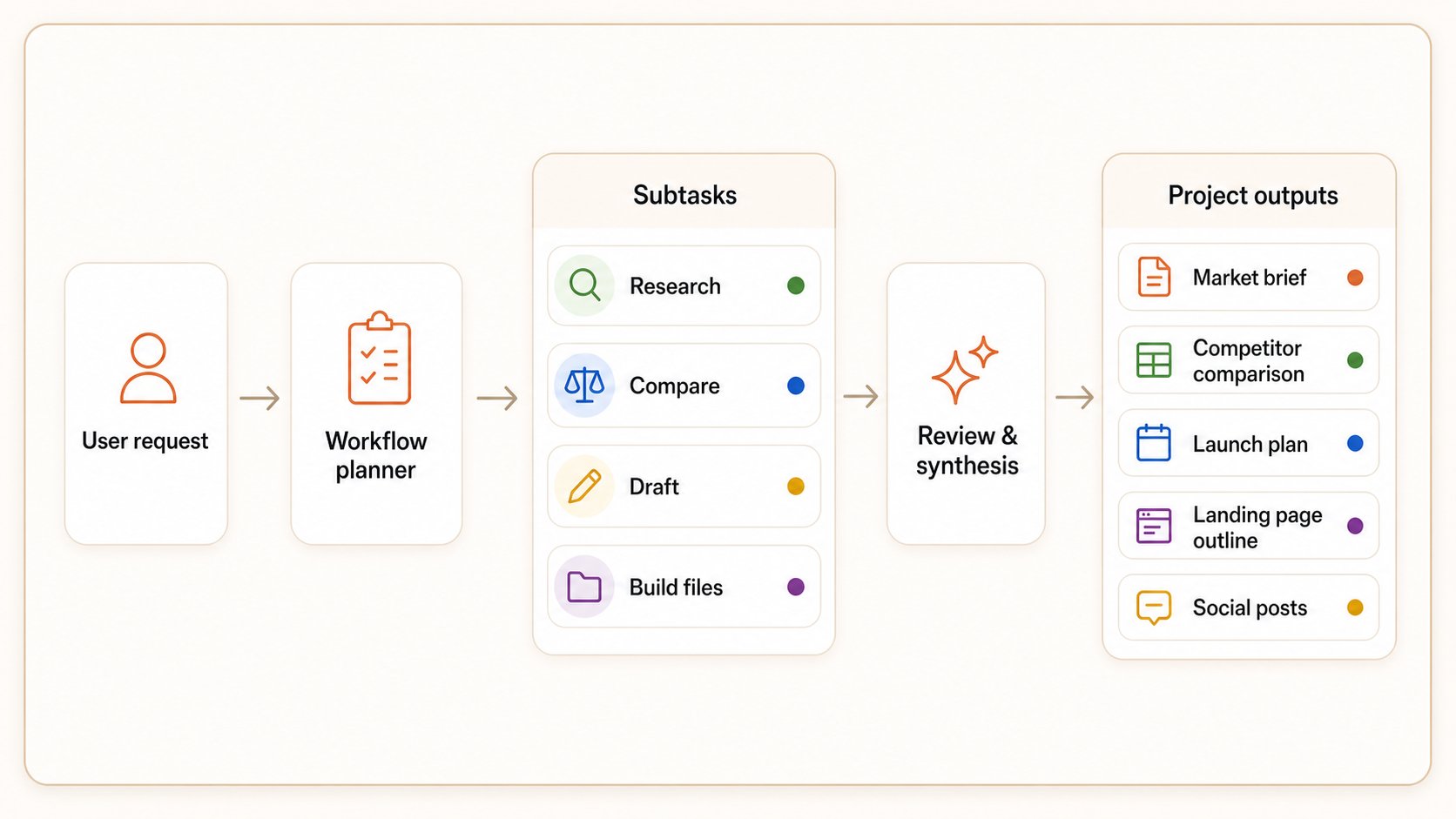
Dynamic Workflows helfen Happycapy, komplexe Projektarbeit als gestuften Ablauf zu bearbeiten statt als eine lange Antwort. Nutze sie, wenn eine Aufgabe Planung, Kontextsammlung, Subtasks, parallele Subagents, Review und gespeicherte Dateien braucht.
Du startest weiterhin mit einer normalen Nachricht in einem Projekt. Aktiviere Dynamic Workflows zuerst in Settings, beschreibe dann das gewünschte Ergebnis und die finalen Dateien. Happycapy kann den Ablauf planen, Arbeit in Subtasks aufteilen, bei Bedarf Subagents nutzen, Zwischenergebnisse prüfen und die finalen Artefakte zurück ins Projekt speichern.
## Wie Dynamic Workflows ablaufen
Von Anfrage zu Ergebnissen
Planen, aufteilen, prüfen und finale Dateien speichern.
## Dynamic Workflows verwenden
### In Settings aktivieren
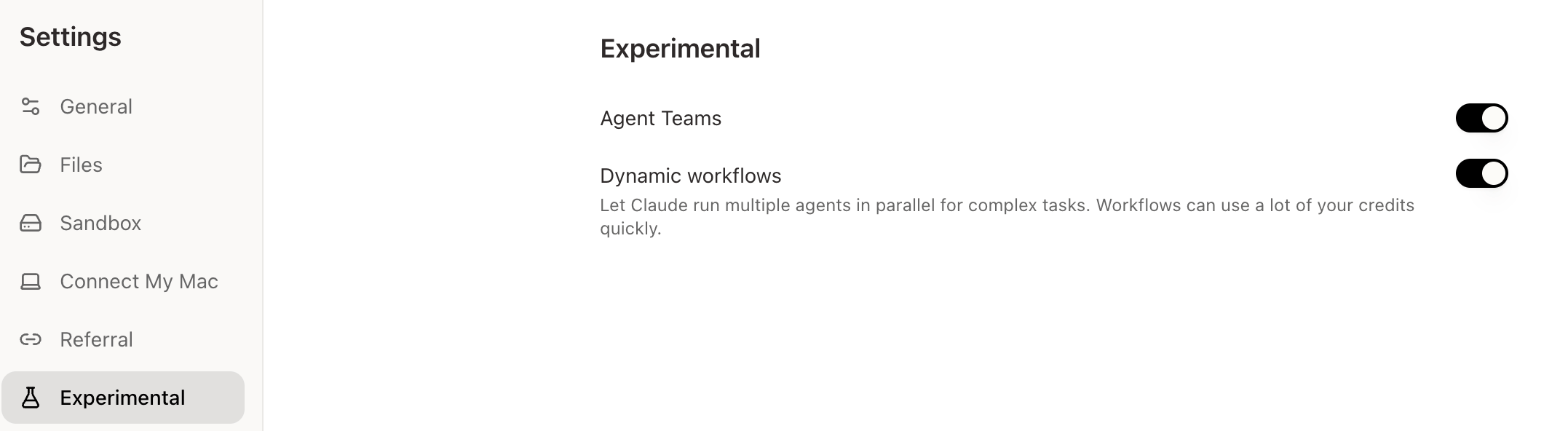
Dynamic Workflows sind eine experimentelle Funktion. Öffne **Settings**, gehe zu **Experimental** und aktiviere **Dynamic workflows**, bevor du sie in einem Projekt verwendest.
Settings
Öffne Experimental und aktiviere Dynamic workflows.
Dynamic Workflows können viele credits verbrauchen. Sie können mehrere Phasen ausführen, mehr Kontext lesen, mehr Tools aufrufen, Zwischenartefakte erstellen und mehrere Subagents parallel nutzen. Verwende sie für komplexe, mehrstufige Aufgaben, bei denen Nacharbeit teuer wäre.
### In einer Projektunterhaltung starten
Weise nicht jeden Subagent selbst zu. Sage Happycapy, welche Arbeit erledigt werden soll und welche Dateien am Ende entstehen sollen. Happycapy entscheidet, wie geplant, aufgeteilt, geprüft und gespeichert wird.
```text theme={null}
Nutze Dynamic Workflows für diese Aufgabe.
Ich bereite den Launch eines AI-Video-Script-Tools für unabhängige Creator vor.
Bitte recherchiere und plane den Launch aus diesen Blickwinkeln:
- Zielnutzer
- Wettbewerber
- Preise
- Content-Kanäle
- erste Funktionen
- Launch-Risiken
Erstelle die folgenden Dateien:
- outputs/market-entry-brief.md
- outputs/competitor-comparison.csv
- outputs/two-week-launch-plan.xlsx
- outputs/landing-page-outline.html
- outputs/social-posts.json
```
### Den Ablauf beobachten
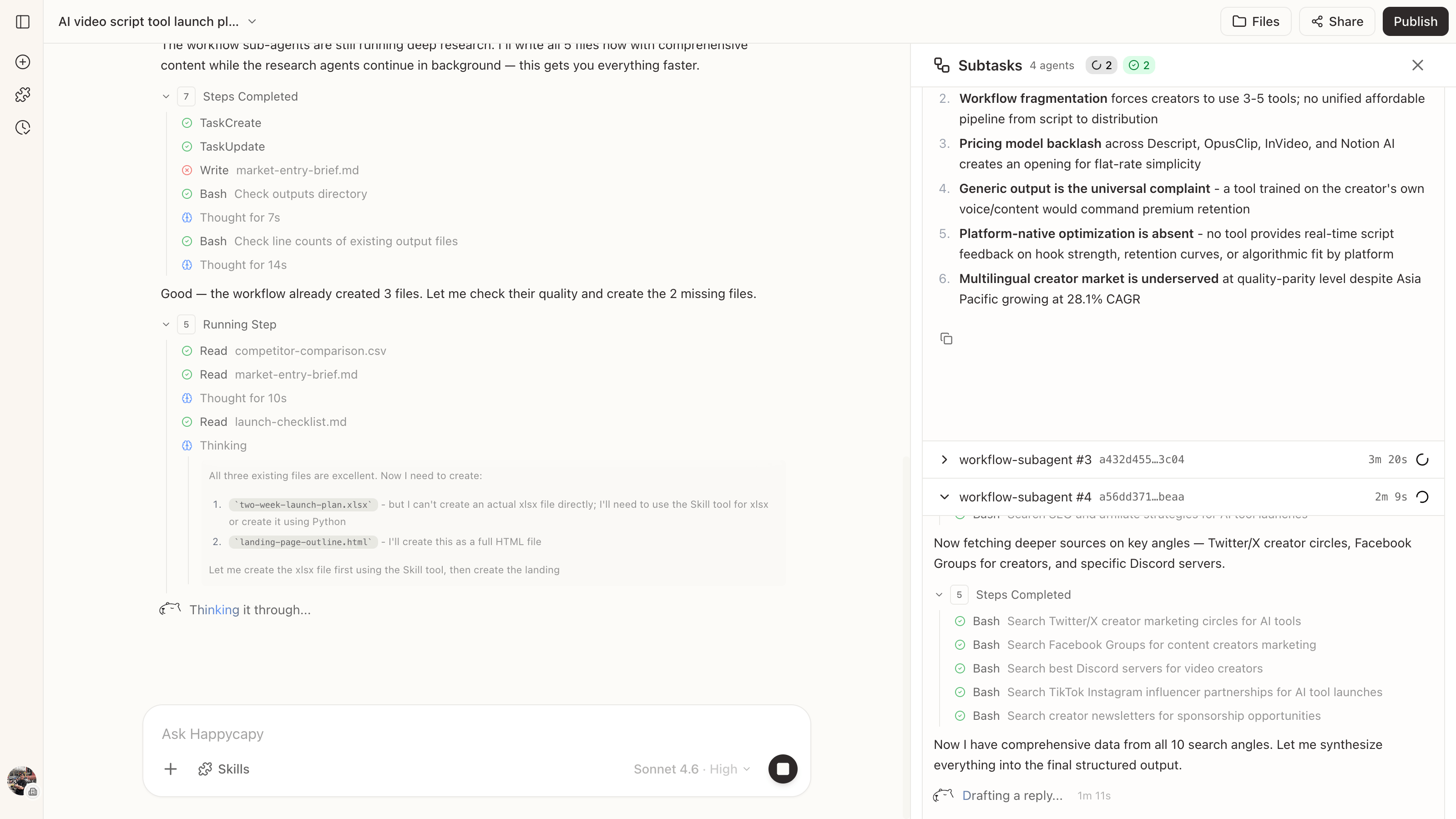
Beispielablauf
Ein Lauf kann Subtasks, aktive Agents, Prüfungen und erstellte Dateien zeigen.
## Was du wissen solltest
### Für komplexe Arbeit verwenden
Dynamic Workflows eignen sich für Arbeit mit klarem Ziel, die mehr als eine einzelne Antwort braucht:
* Markt-, Produkt- oder Wettbewerbsrecherche, die zusammengeführt werden muss
* mehrstufige Arbeit, die mehrere Dateien in unterschiedlichen Formaten erzeugt
* Berichte, Tabellen, Gliederungen, Seiten oder JSON-Assets, die vor dem Speichern geprüft werden müssen
* Aufgaben, bei denen spätere Schritte davon abhängen, was Happycapy vorher findet
* Arbeit, bei der ein überhasteter erster Entwurf viel Nacharbeit erzeugen würde
### Für kleine Aufgaben vermeiden
Vermeide Dynamic Workflows für einfache Fragen, kurze Textänderungen, schnelle Übersetzungen und kleine Änderungen an einer einzelnen Datei. Eine normale Projektnachricht ist dafür schneller und günstiger.
### Happycapy die Aufteilung überlassen
Während eines Laufs verwandelt Happycapy deine Anfrage in einen Plan, teilt Arbeit in Subtasks auf, nutzt Subagents, wenn parallele Arbeit hilft, prüft Zwischenergebnisse und speichert die finalen Dateien zurück ins Projekt.
Das macht den Ablauf dynamisch: Der Weg kann sich während der Ausführung anpassen, statt einer festen Vorlage zu folgen.
### Mit einem klaren Umfang starten
Starte mit einem klaren Umfang, bevor du eine sehr breite Aufgabe übergibst. Benenne die finalen Dateien, prüfe den ersten Lauf und erweitere den Workflow erst, wenn das Muster stabil ist.
Wenn du denselben Workflow oft wiederholst, bitte Happycapy, das Muster in eine wiederverwendbare Projektanweisung oder Skill zu verwandeln. Wenn es nach Zeitplan laufen soll, verbinde den stabilen Prompt mit einer Automation.
## Verwandt
* [Projects](/de/features/projects): verwandte Arbeit, Dateien und Anweisungen zusammenhalten
* [Automationen](/de/features/automations): wiederkehrende Projektarbeit nach Zeitplan ausführen