> ## Documentation Index
> Fetch the complete documentation index at: https://docs.happycapy.ai/llms.txt
> Use this file to discover all available pages before exploring further.

# Automationen (Beta)

> Wiederkehrende Arbeit in einem Projekt nach Zeitplan ausführen

<Note>
  **Beta:** Automationen befinden sich im frühen Zugang. Die Funktion wird weiter verbessert.
</Note>

## Was Automationen sind

Eine Automation ist ein geplanter Prompt, der in einem Projekt ausgeführt wird. Sie kann die Dateien, den Sitzungskontext und die Anweisungen des Projekts verwenden und das Ergebnis anschließend speichern oder senden.

Automationen eignen sich für wiederkehrende Arbeit mit klarem Zeitplan und einem Ergebnis, das du prüfen kannst.

## Wann Automationen sinnvoll sind

Nutze Automationen für wiederkehrende Aufgaben mit klaren Eingaben und wiederholbarer Ausgabe:

* tägliche oder wöchentliche Zusammenfassungen
* Statusberichte für Projekte
* geplante Dateiverarbeitung
* wiederkehrende Recherche oder Überwachung
* regelmäßige Prüfungen von GitHub, Notion oder E-Mails
* Arbeit, die weiterlaufen soll, während du nicht da bist

<Note>
  Automationen funktionieren am besten, wenn der Prompt Ziel, Quellen, Ausgabeformat und das Verhalten bei fehlenden neuen Informationen klar beschreibt.
</Note>

## Eine Automation erstellen

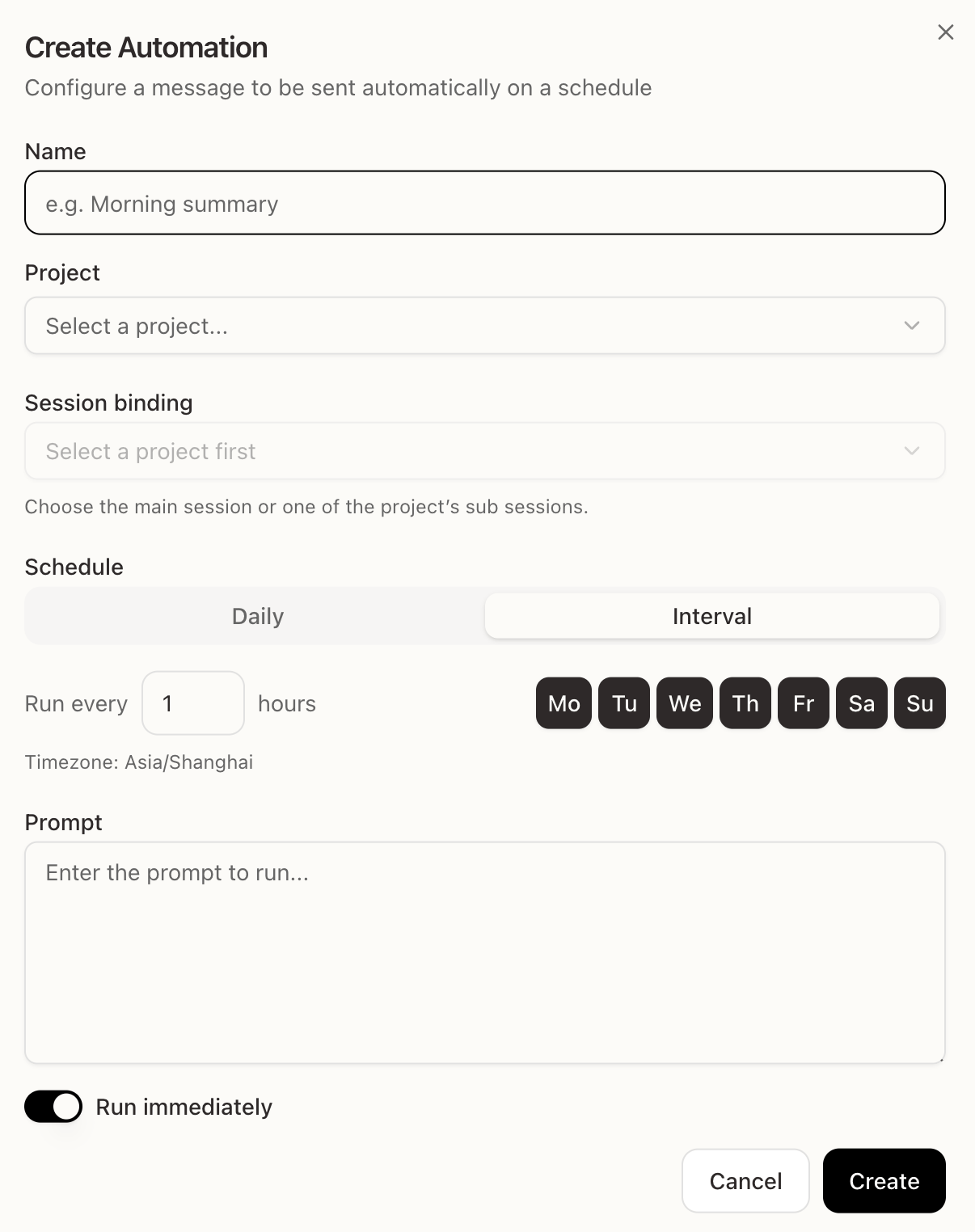
Du kannst eine Automation über die Seitenleiste erstellen. Du kannst Happycapy auch in einer Projektunterhaltung bitten, eine Automation anzulegen.

<div style={{ borderRadius: '14px', border: '1px solid rgba(45, 36, 27, 0.12)', boxShadow: '0 18px 46px rgba(56, 38, 20, 0.09)', overflow: 'hidden', background: '#FFFFFF', marginBottom: '24px' }}>
  <div style={{ padding: '12px 16px', borderBottom: '1px solid rgba(45, 36, 27, 0.08)', background: '#FFFFFF' }}>
    <span style={{ display: 'block', color: '#2E2929', fontFamily: 'Instrument Serif, Georgia, "Times New Roman", serif', fontSize: '28px', fontWeight: 400, lineHeight: '1' }}>Automations</span>
    <span style={{ display: 'block', marginTop: '6px', color: '#8A8178', fontFamily: 'Instrument Serif, Georgia, "Times New Roman", serif', fontSize: '18px', fontWeight: 400, lineHeight: '1.2' }}>Wiederkehrende Arbeit im Project planen.</span>
  </div>

  <img src="https://mintcdn.com/happycapy/9SccTkPwiYpehlgU/images/features/automation-create.png?fit=max&auto=format&n=9SccTkPwiYpehlgU&q=85&s=55a207dea695692917019da117c0dd95" alt="Automation erstellen Dialog" style={{ maxWidth: '100%', display: 'block', margin: '0 auto' }} width="1206" height="1524" data-path="images/features/automation-create.png" />
</div>

Über die Seitenleiste klickst du auf **Automations** und dann auf **Create Automation**.

In einer Projektunterhaltung beschreibst du einfach, was wann ausgeführt werden soll:

```text theme={null}
Erstelle eine Automation, die dieses Projekt jeden Freitag um 16 Uhr zusammenfasst und den Bericht in outputs/ speichert.
```

Fülle aus:

* **Name** — ein kurzer Name, zum Beispiel "Morning summary"
* **Project** — das Projekt, in dem die Automation ausgeführt werden soll
* **Session binding** — die Hauptsession oder eine Session in diesem Projekt
* **Schedule** — täglich zu einer bestimmten Zeit oder in einem Intervall
* **Prompt** — die Anweisung, die Happycapy jedes Mal ausführt
* **Run immediately** — einmal sofort ausführen, zusätzlich zum Zeitplan

Klicke auf **Create**, um zu speichern.

## Was die Felder bedeuten

* **Project** bindet die Automation an den richtigen Arbeitsbereich und die richtigen Dateien.
* **Session binding** legt fest, aus welchem Sitzungskontext der Prompt weiterläuft.
* **Schedule** steuert, wann die Automation ausgeführt wird.
* **Prompt** ist die Anweisung, die Happycapy bei jeder Ausführung nutzt.
* **Run immediately** hilft dir, den Prompt einmal zu testen, bevor du dich auf den Zeitplan verlässt.

## Einen zuverlässigen Prompt schreiben

Automationen führen denselben Prompt automatisch erneut aus. Der Prompt sollte deshalb eigenständig verständlich sein.

* Nenne Ziel und Ausgabeformat.
* Nenne die Dateien, Ordner oder Dienste, die geprüft werden sollen.
* Sage, wo das Ergebnis gespeichert oder gesendet werden soll.
* Ergänze ein Fallback-Verhalten, etwa: "Wenn es nichts Neues gibt, schreibe eine kurze Keine-Updates-Notiz."

## Beispiele

### Morgenbriefing

```text theme={null}
Rufe aktuelle Trendnachrichten zu KI, Startups und Produktdesign ab.
Filtere Clickbait heraus. Fasse jeden Punkt in einem Satz zusammen.
Erstelle ein HTML-Briefing und sende es an meine E-Mail.
```

### Projektstatusbericht

```text theme={null}
Fasse alle Arbeiten zusammen, die in der letzten Woche in diesem Projekt erledigt wurden.
Liste abgeschlossene Aufgaben, offene Probleme und nächste Schritte auf.
Erstelle einen Bericht und speichere ihn in outputs/.
```

### GitHub-Review-Check

```text theme={null}
Prüfe alle offenen PRs in my-org/my-repo.
Liste alle auf, die meine Review brauchen oder neue Kommentare haben.
Veröffentliche eine Zusammenfassung in diesem Projekt.
```

### Dateiverarbeitung

```text theme={null}
Prüfe jeden Werktag, ob im Ordner uploads neue CSV-Dateien liegen.
Bereinige und fasse neue Daten zusammen.
Speichere die Zusammenfassung in outputs/daily-data-summary.md.
Wenn es keine neuen Dateien gibt, schreibe eine kurze Keine-Updates-Notiz.
```

<Tip>
  Der Prompt läuft wie eine normale Nachricht in einer Session. Alles, was du manuell in einem Projekt erledigen kannst, kann meist zur Automation werden, wenn die Schritte wiederholbar sind.
</Tip>